
在 Proxmox VE 9.1.1(AMD EPYC + 全 ZFS)上成功安装 macOS Sequoia 15 完整避坑教程
我花了整整一个下午,从“一键脚本直接报错”到“引导盘完全为空闪退”,再到“ZFS 解析失败”,最终把 macOS Sequoia 15 跑在了 AMD EPYC 7502P + Proxmox 9.1.1 全 ZFS 上。 这可能是目前最详细的 ZFS 环境下 macOS 安装记录,新手能看懂,老鸟也能避坑。
我花了整整一个下午,从“一键脚本直接报错”到“引导盘完全为空闪退”,再到“ZFS 解析失败”,最终把 macOS Sequoia 15 跑在了 AMD EPYC 7502P + Proxmox 9.1.1 全 ZFS 上。
这可能是目前最详细的 ZFS 环境下 macOS 安装记录,新手能看懂,老鸟也能避坑。
1. 我的硬件环境 & 前置检查配置:
- CPU:AMD EPYC 7502P
- 内存:256GB
- 存储:全 ZFS
- Proxmox:9.1.1
关键检查(必须通过):
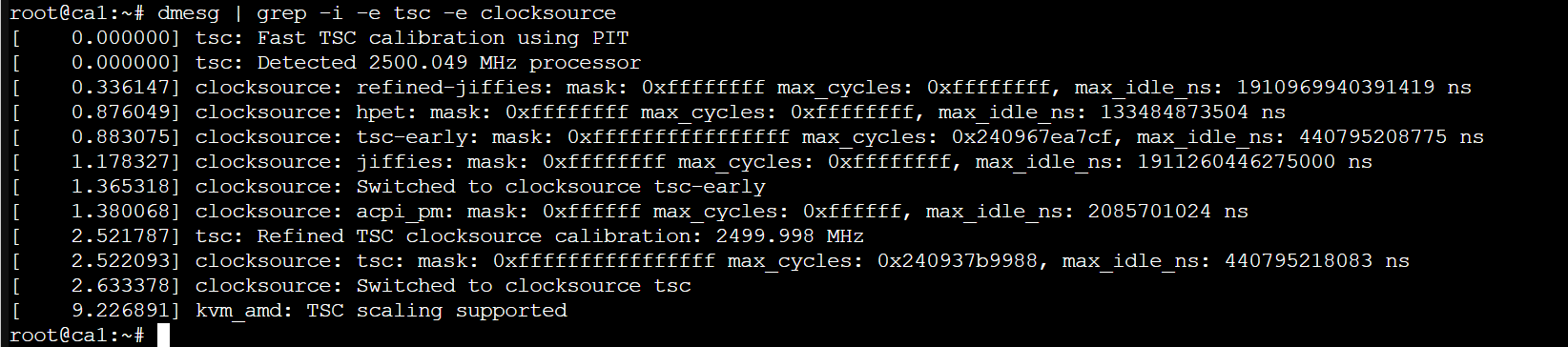
TSC 检查输出(显示 clocksource: tsc + kvm_amd: TSC scaling supported)
2. 修复 Proxmox 企业仓库 + Preflight 检查问题:脚本运行时报 apt-get update 401 Unauthorized。解决:Web 界面禁用 enterprise 仓库,添加 no-subscription 仓库。问题:Preflight 检查失败(KVM ignore_msrs)
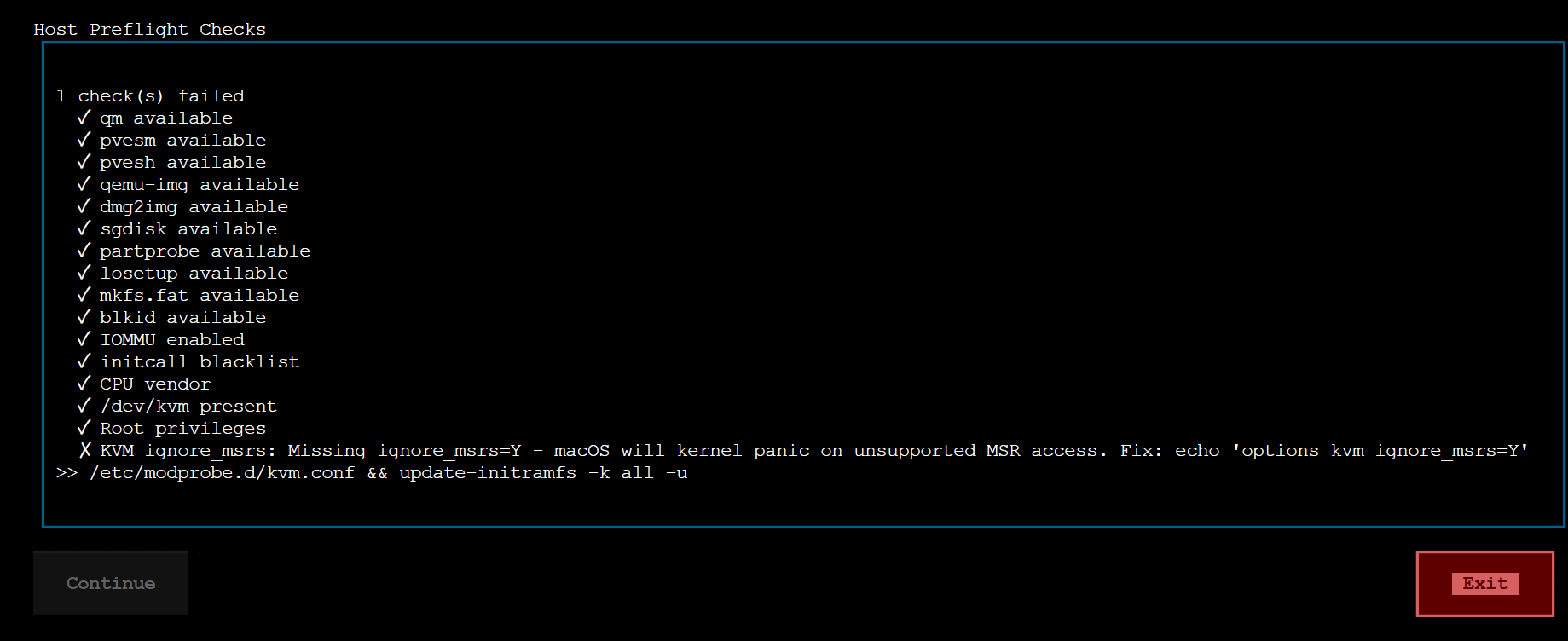
Preflight 检查 - KVM ignore_msrs 报错(1 check failed)修复命令(必须执行):
echo 'options kvm ignore_msrs=Y' > /etc/modprobe.d/kvm.conf
update-initramfs -k all -u
reboot
3. 安装一键脚本(支持pve9 + MACOS26)
但是我只是挂机用,所以就不装26了,15足够
bash -c "$(curl -fsSL https://raw.githubusercontent.com/lucid-fabrics/osx-proxmox-next/main/install.sh)"- 启动发现VNC 报错
问题:noVNC 弹出 Cardano 扩展错误,导致无法正常显示。
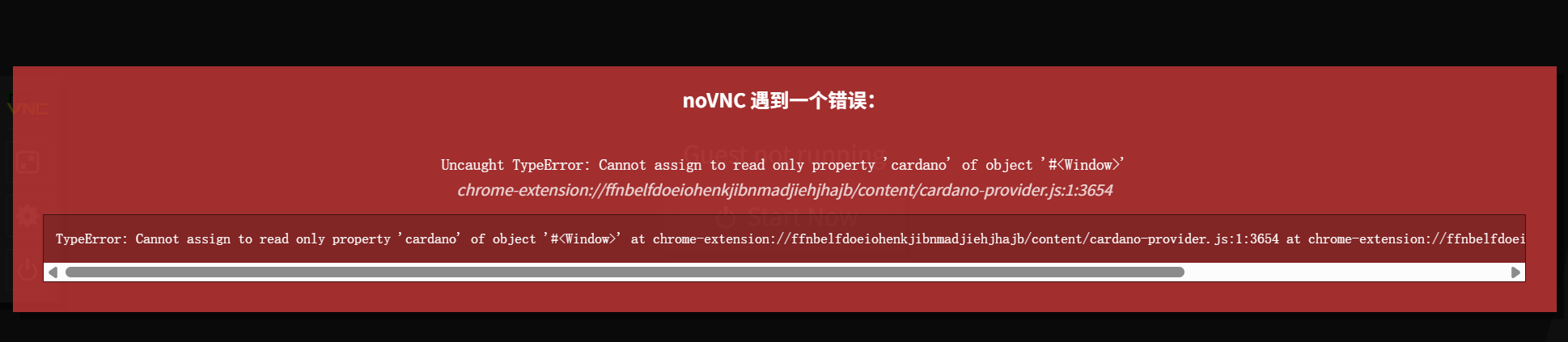
noVNC Cardano 扩展错误截图解决:用无痕模式打开 Proxmox Web 界面,或禁用浏览器 Cardano 插件。
5. 最难的坑:因为一键脚本跟ZFS磁盘格式冲突
OpenCore 引导盘为空(核心问题)启动后一直闪退或只显示空选项。
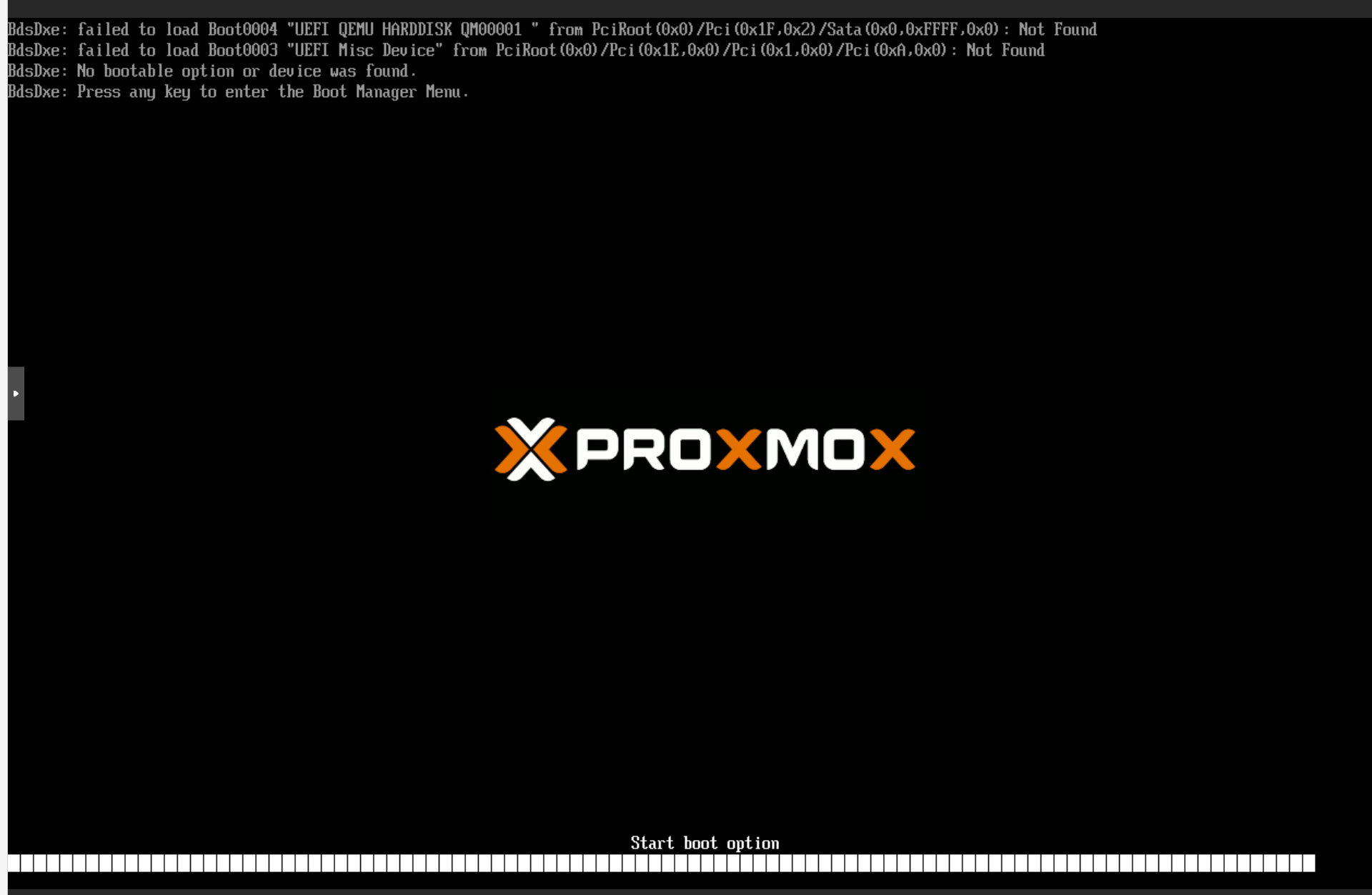
Boot Manager 只显示 QM0000x 且无法进入
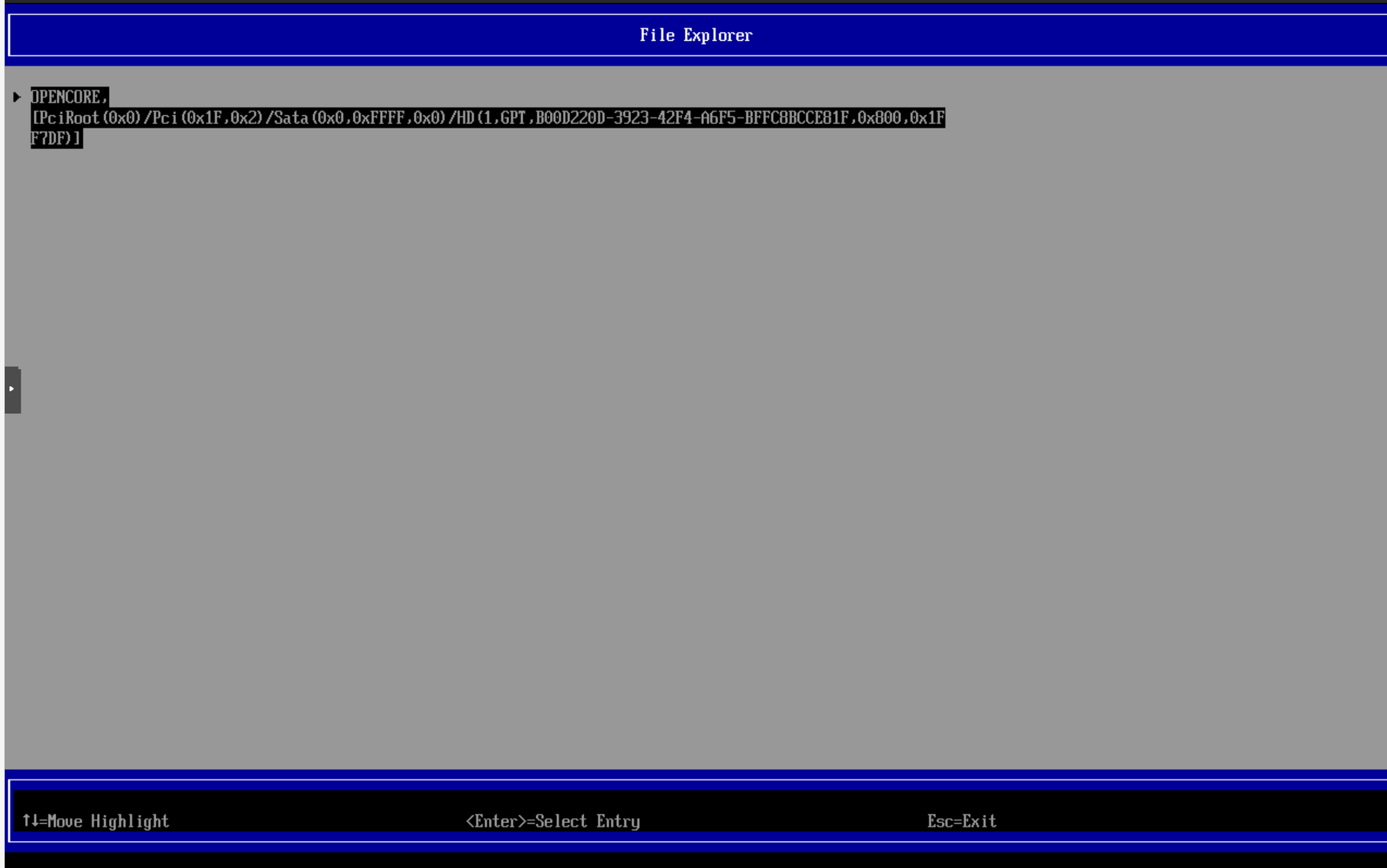
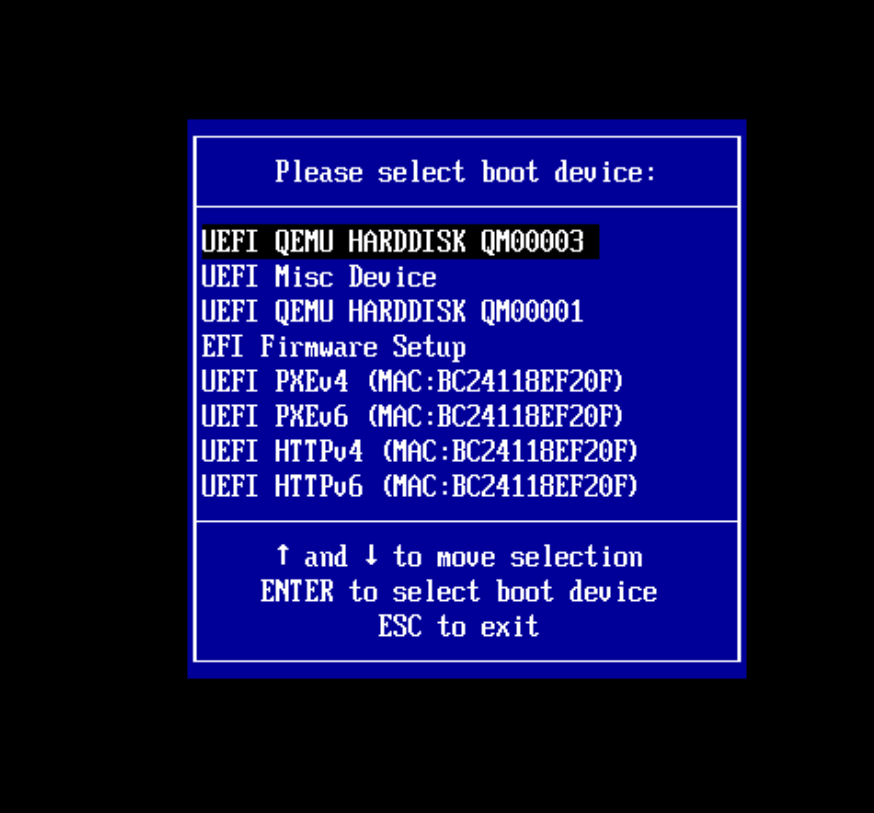
File Explorer 里 OPENCORE 文件夹完全为空
6. ZFS 环境下最常见的坑 :
- 不能用 nvme-sys:iso/xxx.iso
会报错:TASK ERROR: unable to parse zfs volume name 'iso/OpenCore-v21.iso' - ISO 文件默认在 local 存储,即使系统是 ZFS。
正确做法(推荐):步骤1:下载最新 OpenCore(v21)bash
# 下载最新 thenickdude KVM-Opencore v21
wget https://github.com/thenickdude/KVM-Opencore/releases/download/v21/OpenCore-v21.iso.gz -O /var/lib/vz/template/iso/OpenCore-v21.iso.gz

# 解压
gzip -d /var/lib/vz/template/iso/OpenCore-v21.iso.gz
步骤2:手动配置 ide0停止 VM 后,编辑配置文件:bash
nano /etc/pve/qemu-server/631.conf添加或修改为下面这一行(最重要!):
ide0: local:iso/OpenCore-v21.iso,media=disk,cache=unsafe保存后刷新 Web 界面。
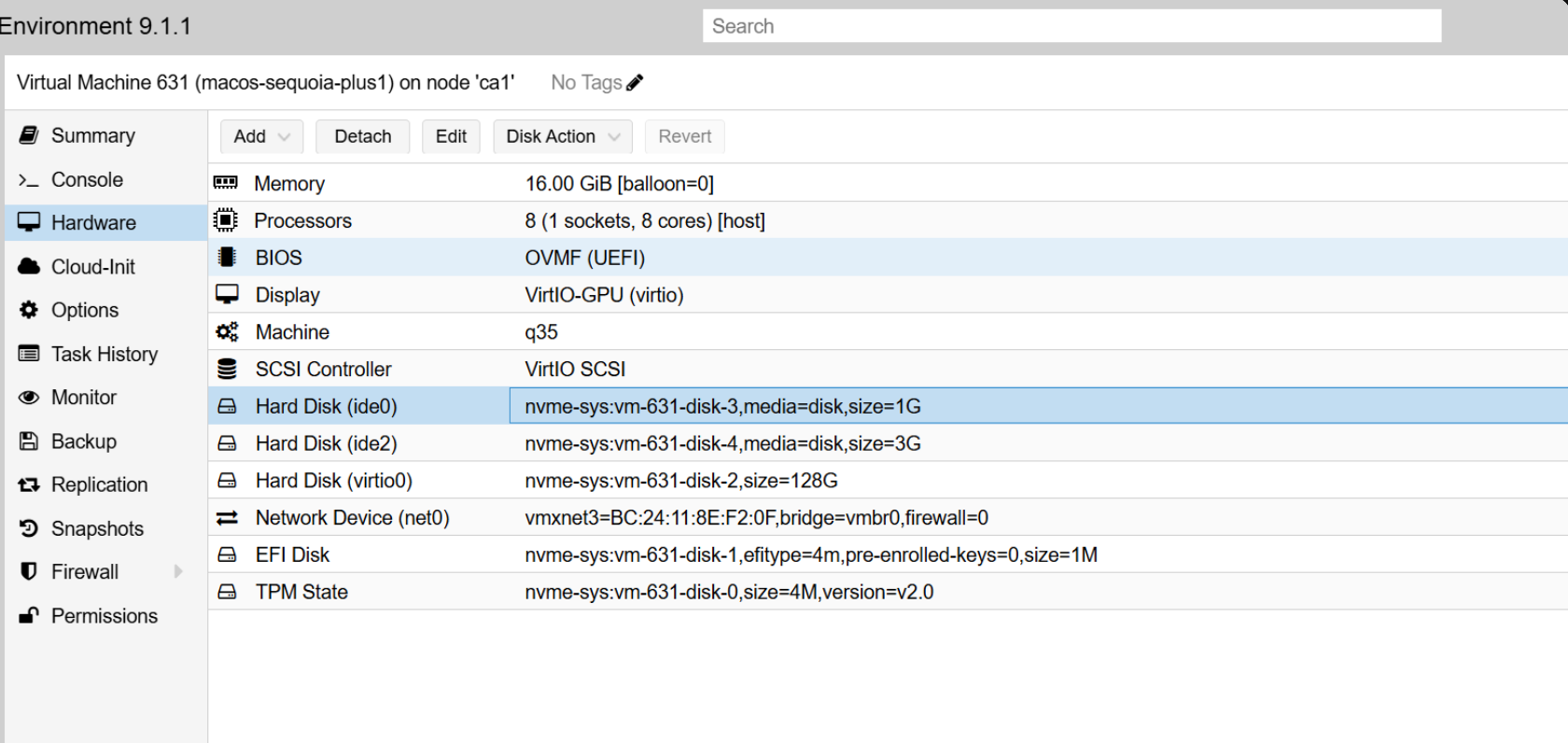
最终 Hardware 界面(ide0 已正确显示 OpenCore)
Boot Order 设置为 ide0 第一位
- 停止 VM(如果还在运行)。
- 在 Proxmox Web 界面调整 Boot Order:VM 631 → Hardware → Boot Order
拖成这个顺序(从上到下):
ide2(sequoia-recovery.img) ← 第一
virtio0(你的 macOS 主硬盘)
ide0(OpenCore)
6. 最终推荐配置
boot: order=ide2;virtio0;ide0
virtio0: nvme-sys:vm-631-disk-2,size=128G,cache=unsafe,discard=on
ide0: local:iso/OpenCore-v21.iso,media=disk,cache=unsafe
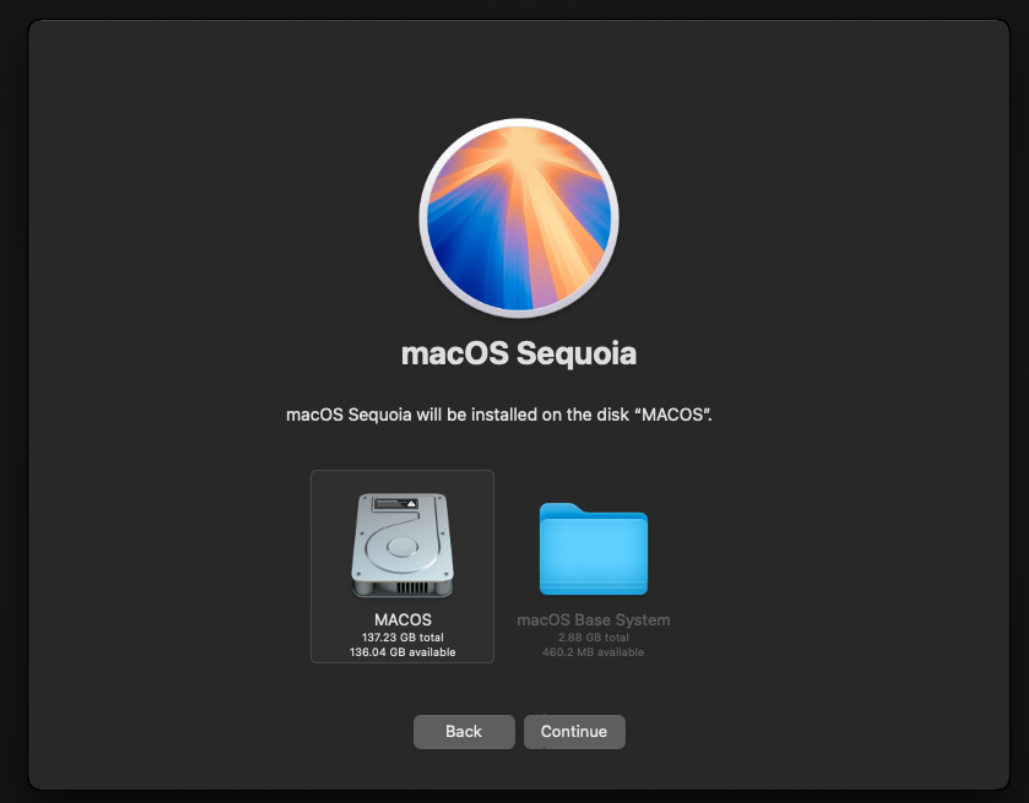
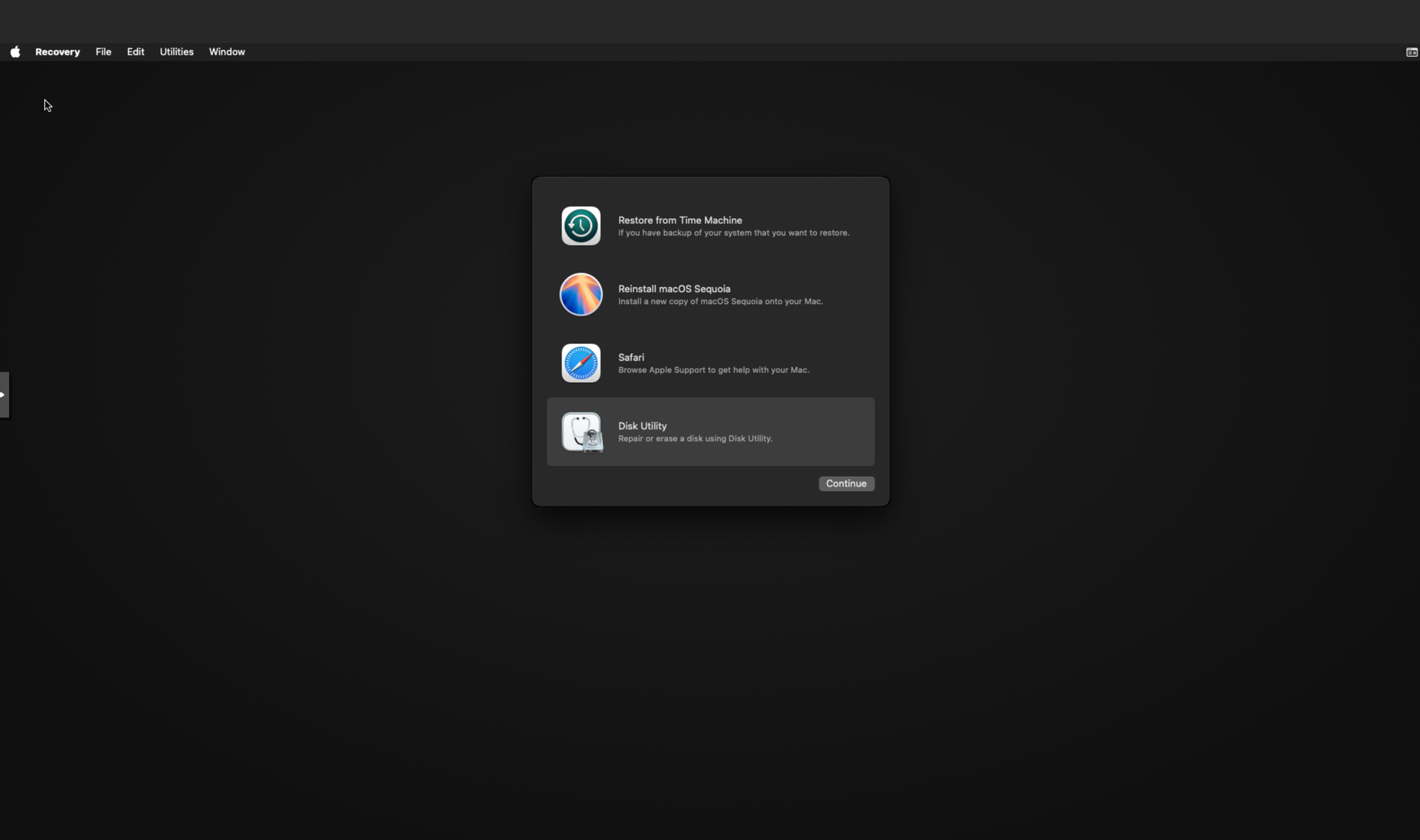
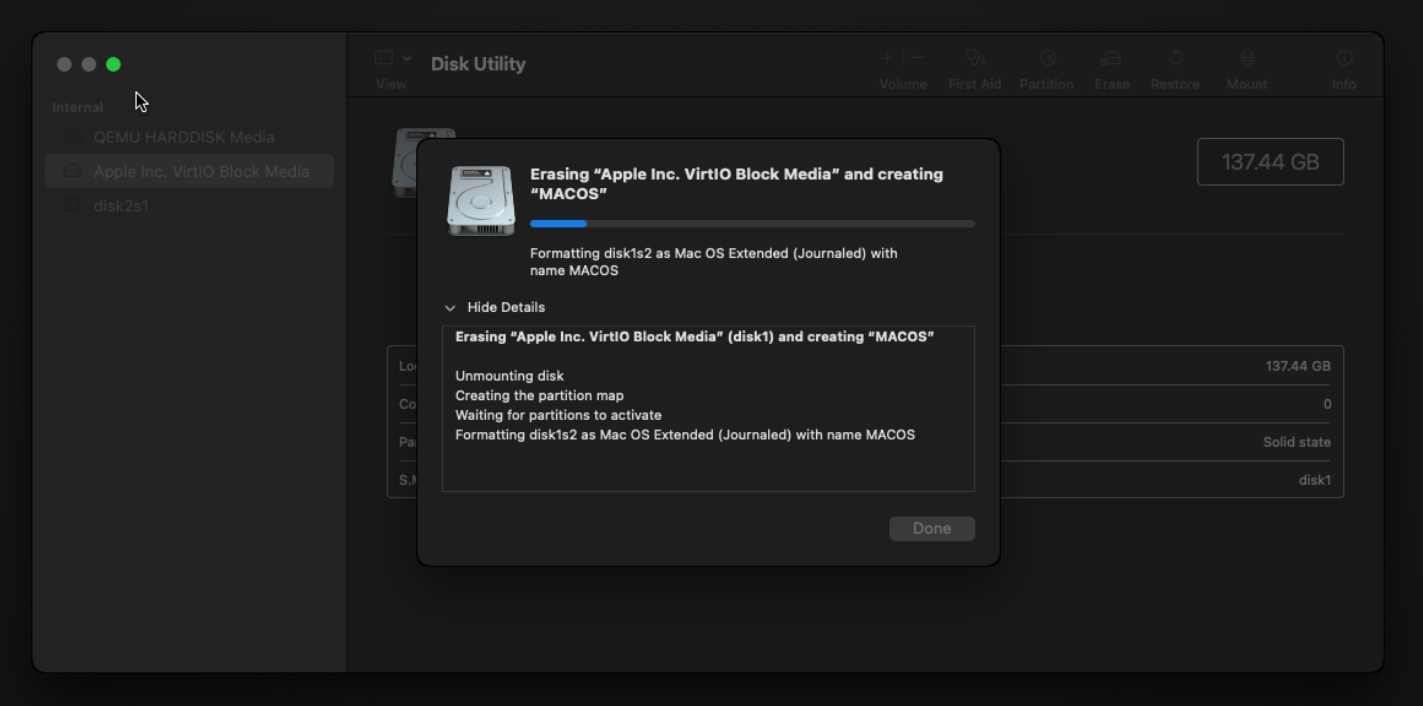
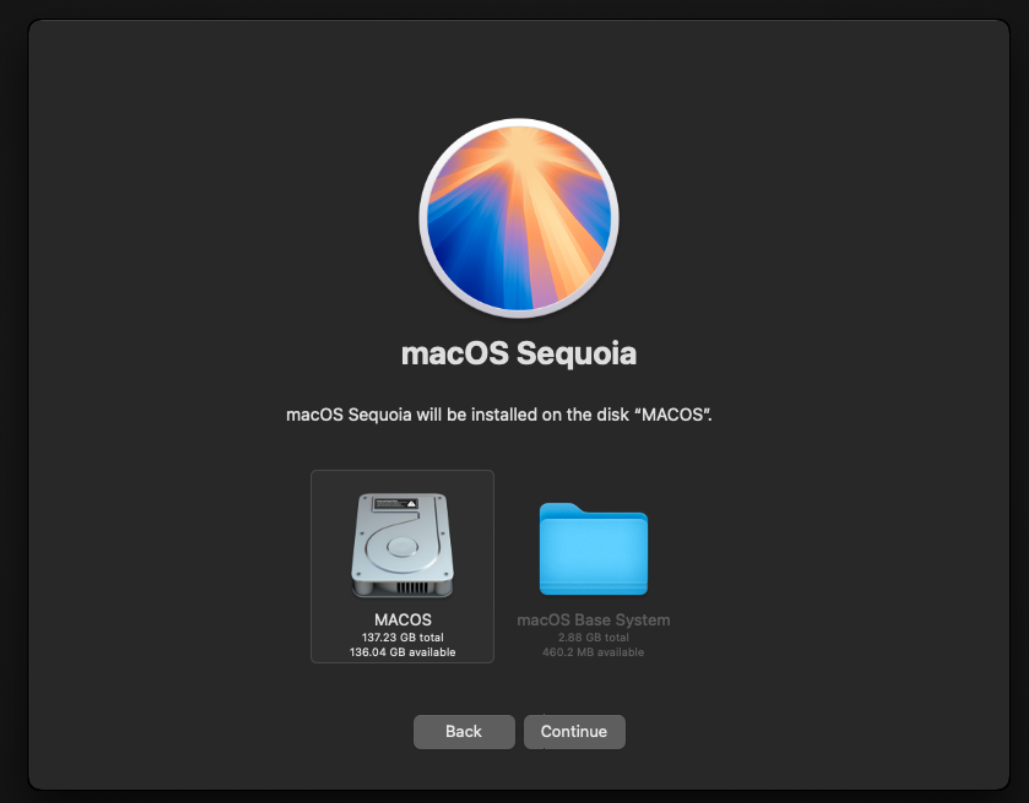
启动界面安装的小坑,不要直接安装!!!
先选择这个磁盘工具,擦除你的磁盘
否则到选择磁盘那一项不能点继续。
总结 & 避坑 checklist
- TSC 检查必须通过
- KVM ignore_msrs=Y 必须设置
- OpenCore 必须用 local:iso/xxx.iso,media=disk
- ZFS 用户不要尝试 nvme-sys:iso/...
- 下载 OpenCore 推荐用 thenickdude v21
现在我的 macOS Sequoia 已经能正常启动并使用!